iPhoneで動画を圧縮するには?
Compress Videoを開き、写真またはファイルから動画を選びます(アプリに共有してもかまいません)。圧縮設定で解像度のスライダーを下げ(必要ならフレームレートや音声も調整)、圧縮をタップして保存します。保存する前に、元のサイズと圧縮後のサイズを確認できます。
くわしく見る → Compress Video
iPhoneの動画圧縮アプリ
アプリを入手
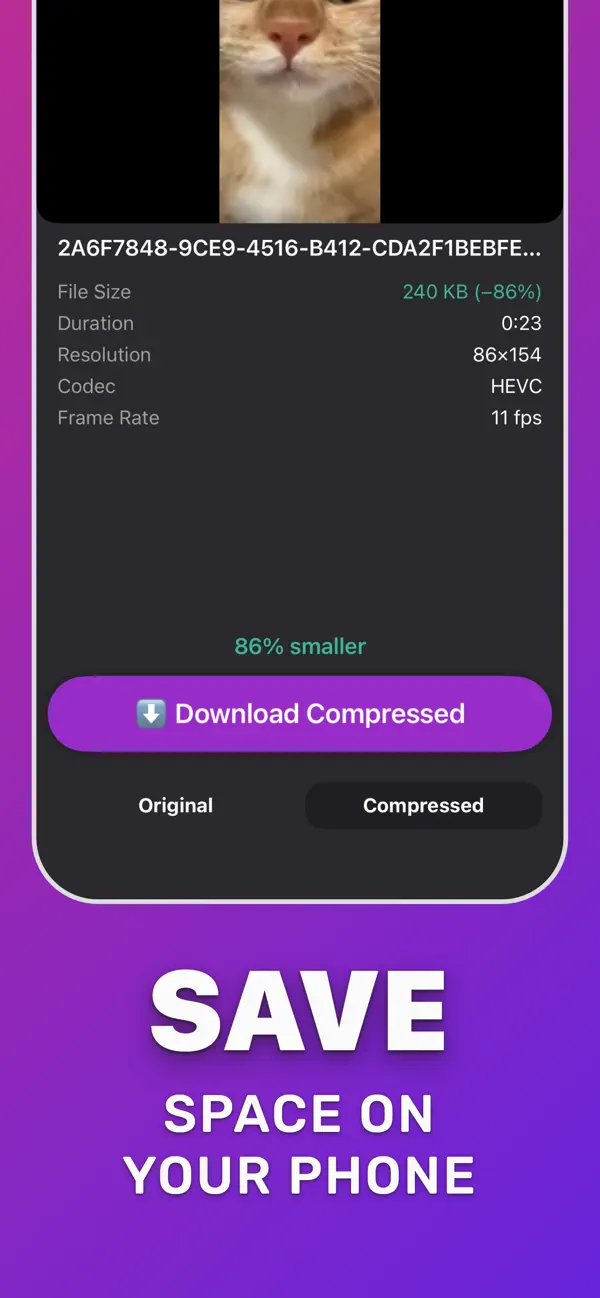
−86% アプリでの実例:1.7MBの動画 → 240KB
動画が大きすぎて送れませんか?Compress VideoならiPhoneの中で小さくできます。いらない部分をトリミングし、サイズを選び、元のサイズと圧縮後のサイズを比べて、メールやLINE、Discordの上限に収まるファイルを保存できます。
無料ダウンロード・iOS 18.6以降・アップロードなし、端末内で処理
ダウンロード
ビデオサイズを縮小してスマホの容量を減らす・仕事効率化・iPhone
無料 1日の上限まで無料で圧縮できます。プレミアムで上限がなくなります
ダウンロードApp StoreiOS 18.6以降・27.9MB・日本語を含む31言語・4+
スクリーンショット
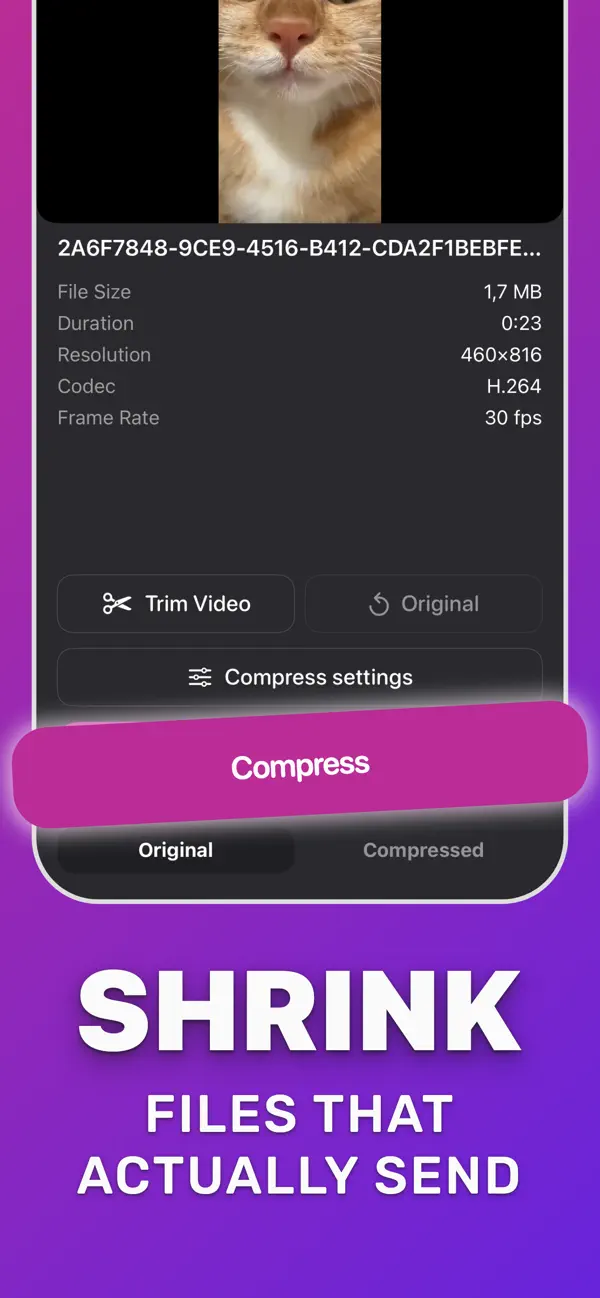
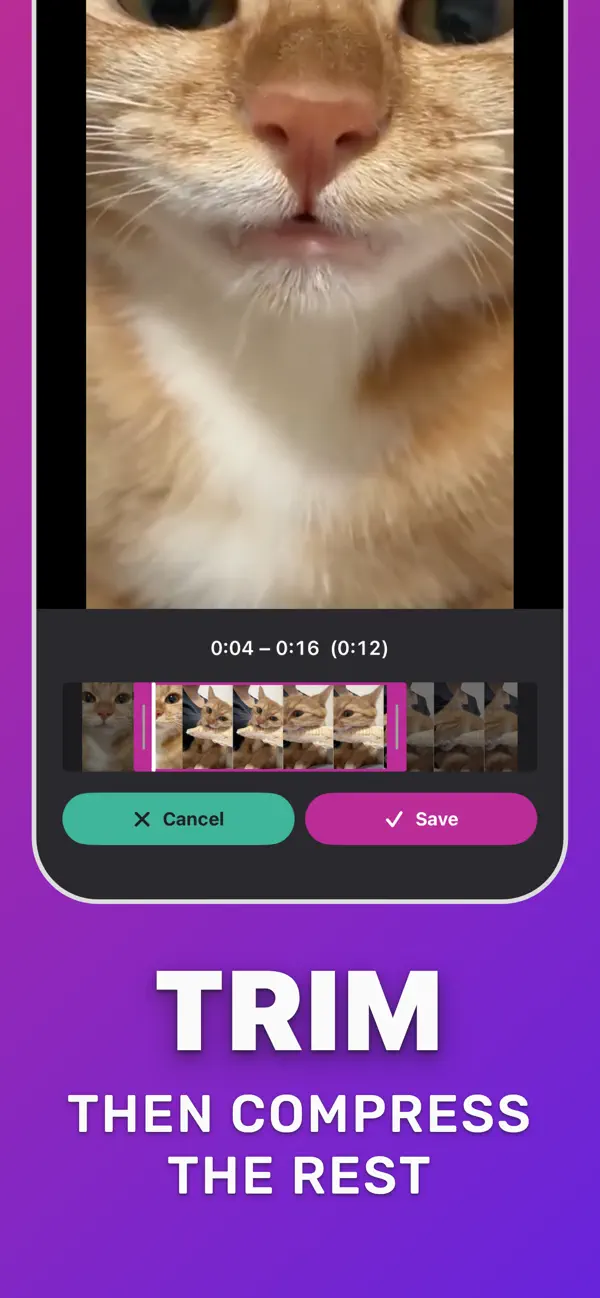
アプリの実際の画面です。ファイルの詳細とトリミング・圧縮設定、トリミング画面、そしてどれだけ小さくなったかを示す結果画面。
使い方
ビットレートの計算は不要です。動画を選び、どこまで小さくするか決めて、保存するだけ。
写真またはファイルから動画を選ぶか、ほかのアプリからCompress Videoに共有します。
必要ならトリミングして、いらない部分をカットします。
圧縮設定を開き、解像度のスライダーを下げます。必要に応じてフレームレートを下げ、音声を圧縮・そのまま・ミュートから選んで、圧縮をタップします。
「N%小さく」を確認し、元のサイズと圧縮後のサイズを切り替えて比べたら、圧縮後のファイルを保存または共有します。
ガイド
メールの上限、WhatsApp、Discord、Android、iPhoneの容量。問題ごとにひとつのガイドで、まず結論、そのあと具体的な手順を説明します。
よくある質問
まず短い答えを。くわしくは各ガイドで説明しています。
Compress Videoを開き、写真またはファイルから動画を選びます(アプリに共有してもかまいません)。圧縮設定で解像度のスライダーを下げ(必要ならフレームレートや音声も調整)、圧縮をタップして保存します。保存する前に、元のサイズと圧縮後のサイズを確認できます。
くわしく見る →ある程度までは可能です。H.264の動画はHEVCに再エンコードするだけで、同じ解像度のまま半分ほどになることがよくあります。解像度はそのままにし、フレームレートを下げるのは話している人を映した動画などに限り、保存前に元のサイズと圧縮後のサイズを比べてください。
くわしく見る →Gmailの添付ファイルは25MBまで、Outlook.comは20MBまでです。圧縮後のサイズが上限を下回るまで動画を圧縮してから添付してください。それより大きいファイルは、AppleのMail Dropを使うとファイルの代わりにダウンロードリンクを送れます。
くわしく見る →メッセージやメールサーバー、通信会社は、添付できるサイズに上限を設けています。4K動画は1分でも150MBを大きく超えることが多く、送信に失敗します。動画をトリミングして低い解像度に圧縮すれば、ふつうの添付ファイルとして送れます。
くわしく見る →WhatsAppはメディアとして送られた動画を再圧縮します。先に自分で圧縮して画質を決めておくか、圧縮したファイルを「書類」として送ってください。書類なら2GBまで再圧縮されずに送れます。
くわしく見る →Discordの無料アカウントでは、1ファイル20MBまでアップロードできます(2026年8月から)。Nitro Basicは50MB、Nitroは500MBです。圧縮後のサイズが上限を下回るまで圧縮してから、Discordに共有してください。
くわしく見る →iMessageが使えないと、動画はMMSで送られ、通信会社によってとても小さいファイルに圧縮されます。自分で適切なサイズに圧縮し、LINEやWhatsApp、メール、リンク共有などで送ってください。
くわしく見る →できます。トリミングを開き、ハンドルをドラッグして必要な部分だけを残して保存し、そのあと圧縮します。いらない部分を削るのが、画質に手を加えずにファイルを小さくするいちばん早い方法です。
くわしく見る →圧縮したコピーを残して元の動画を削除すれば空きます。4Kやスローモーションの動画ほど大きく縮みます。削除した元の動画は「最近削除した項目」に30日間残るので、容量を戻すにはそこからも削除してください。
くわしく見る →HEVC(H.265)は、H.264より少ないデータで同じ映像を保存できる新しい動画コーデックです。Compress Videoは常にHEVCで書き出すため、古いH.264の動画は同じ解像度でも大きく縮むことがよくあります。
くわしく見る →写真で動画を開き、情報ボタン(ⓘ)をタップすると、撮影したデバイス名の下にサイズが表示されます。ファイルでは、リスト表示にするとファイル名の横にサイズが表示されます。Compress Videoでも、元のサイズと圧縮後のサイズを並べて確認できます。
くわしく見る →ダウンロードは無料で、1日の変換・共有の上限と、保存できるプロジェクト1件が含まれます。プレミアムのアプリ内課金で1日の共有上限がなくなり、複数のプロジェクトを保存できます。最新の価格はApp Storeで確認できます。
App Storeで価格を見る →いいえ。圧縮はiPhoneの中で行われます。圧縮のために動画をサーバーにアップロードすることはないので、プライベートな動画も端末の外に出ません。
くわしく見る →
さっそく試す
Compress Videoをダウンロードして、送れなかった動画を選ぶだけ。数秒で小さいコピーを保存できます。
無料ダウンロード・iOS 18.6以降・端末内で処理