
ガイド
ガイド:iPhoneの動画を送れるサイズにする
どのガイドも最初に結論を示し、iOSだけでできること・できないことを説明してから、Compress Videoでの手順を紹介します。
-
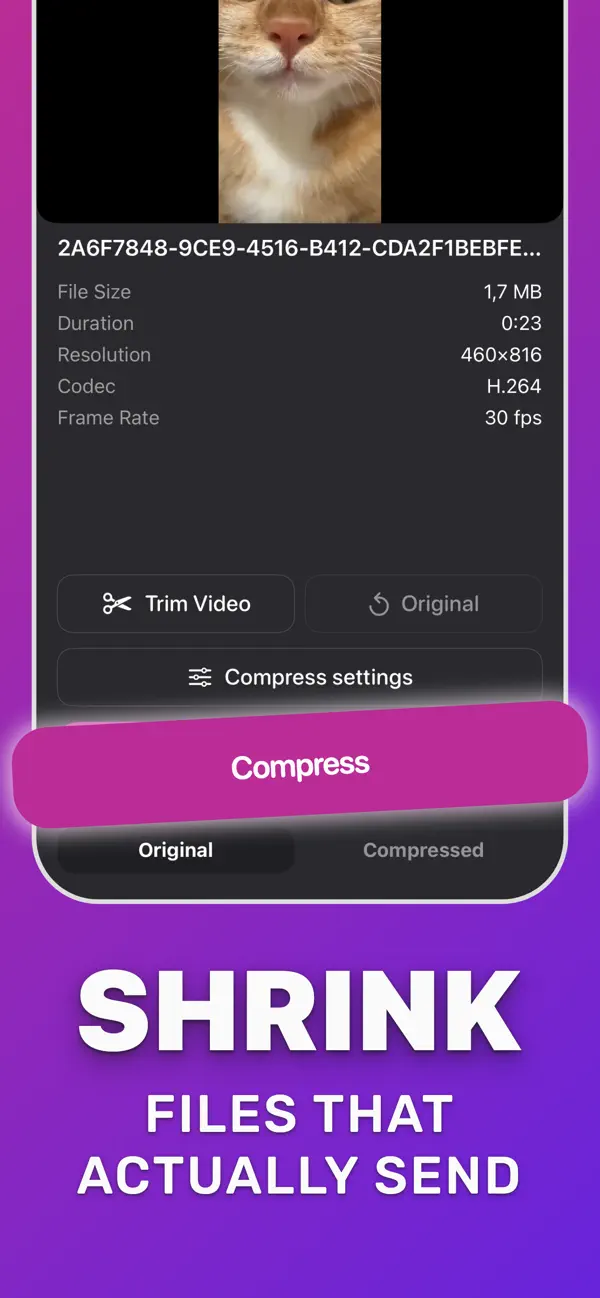 動画を圧縮
iPhoneで動画を圧縮
iOSには圧縮ボタンがありません。端末内で動画を小さくするいちばん早い方法です。
ガイドを読む →
-
 画質を保つ
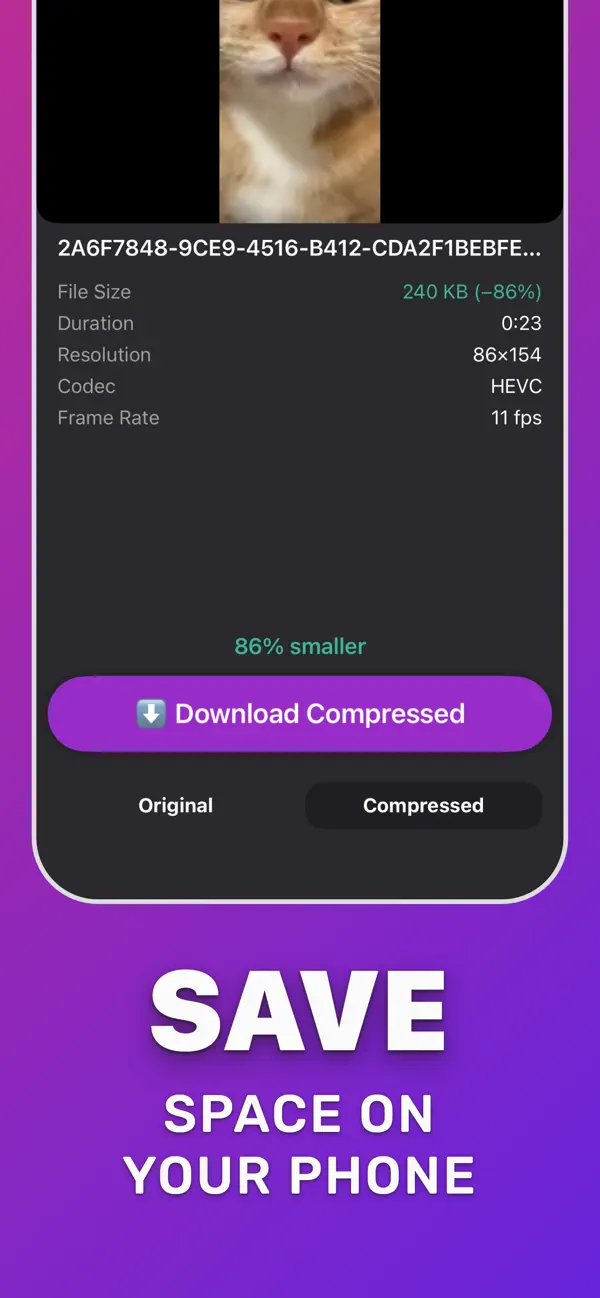
画質を落とさずにサイズを小さく
見た目を変えずにサイズを減らせる設定と、触らないほうがいい設定。
ガイドを読む →
-
メール
大きすぎる動画をメールで送る
Gmailは25MB、Outlookは20MBまで。上限以下に圧縮して添付します。
ガイドを読む →
-
送れない
「動画が大きすぎて送れない」
メッセージやMMS、Messengerで大きい動画が送れない理由と、上限に収める方法。
ガイドを読む →
-
WhatsApp
WhatsApp用に動画を圧縮
WhatsAppで動画が劣化しないように、自分で圧縮するか書類として送ります。
ガイドを読む →
-
 Discord
に送れるサイズにする
無料プランのDiscordは20MBまで。iPhoneでどんな動画も上限以下にできます。
ガイドを読む →
-
iPhone→Android
iPhoneからAndroidに動画を送る
メッセージで送ると動画がぼやける理由と、きれいに送る方法。
ガイドを読む →
-
トリミング
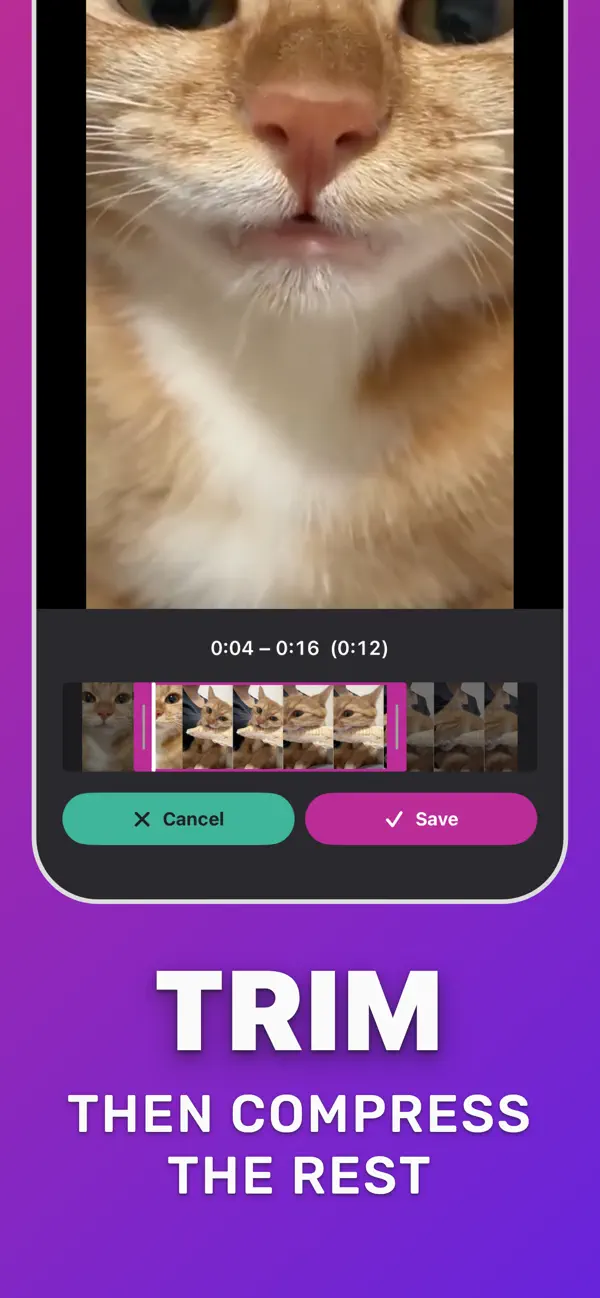
トリミングと圧縮をまとめて
秒数を削るのがいちばん手軽な節約。トリミングしてから残りを圧縮します。
ガイドを読む →
-
ストレージ
動画でいっぱいの容量を空ける
思い出は残して、GBだけ減らす。4K、スローモーション、画面収録を小さく。
ガイドを読む →
-
HEVC
動画をHEVCに変換
古い動画やダウンロードした動画は、H.264 → H.265がいちばん手軽に効きます。
ガイドを読む →
-
動画のサイズ
動画のサイズを確認
送る前に、写真やファイルで動画が何MBか確認します。
ガイドを読む →
さっそく試す
次の動画は、一度で送れます。
Compress Videoをダウンロードして、送れなかった動画を選ぶだけ。数秒で小さいコピーを保存できます。
無料ダウンロード・iOS 18.6以降・端末内で処理