動画を圧縮
iPhoneで動画を圧縮する方法
結論
iPhoneには、撮影済みの動画を「圧縮」するボタンがありません。Compress Videoで動画を開き、必要ならトリミングして、圧縮設定で解像度のスライダーを下げ、圧縮をタップして保存します。HEVCの小さいコピーができ、元の動画はそのまま残ります。
スマホの動画はとても大きく、4Kなら1分で150MBを超えることもめずらしくありません。そのままではメールやチャットアプリで送れず、アップロードにも時間がかかり、容量もすぐにいっぱいになります。
写真アプリではトリミングはできますが、小さいサイズに再エンコードすることはできません。ここでは、iPhoneに最初からある方法で実際に何ができるのかと、どんな動画でも数タップで圧縮できる方法を紹介します。
アプリなしでiPhoneにできること
iPhoneに最初からある機能では、撮影済みの動画は圧縮できません。これから撮る動画の設定を変えるか、ほかのサービスに任せるかのどちらかです。
- 設定 → カメラ → ビデオ撮影:これから撮る動画のサイズだけが小さくなります。
- 設定 → カメラ → フォーマット → 高効率:これから撮る動画をH.264ではなくHEVCで記録します。
- 写真 → 編集:トリミングはできますが、残した部分のビットレートは元のままです。
- iMovie:低い解像度で書き出せますが、1本の動画のためにプロジェクトを作る必要があります。
- オンラインの圧縮サービス:プライベートな動画を他人のサーバーにアップロードする必要があります。
端末内で圧縮することが大切な理由
Compress Videoは、iPhoneの中で動画をエンコードします。圧縮のために動画をサーバーにアップロードすることはなく、アカウントも不要です。自分で共有するまで、動画がiPhoneの外に出ることはありません。
解像度スライダーのしくみ
Compress Videoでは、決まったプリセットではなくスライダーで解像度を調整します。幅と高さを同じ比率で縮めるので、縦横比は変わりません。
画素数はスライダーの値の2乗で減ります。50%なら画素数は4分の1です。4Kの動画なら50%でおよそ1080p、約3分の1でおよそ720pになります。1080pの動画なら約3分の2でおよそ720pです。
| 元の動画 | スライダー | 結果(横向き) |
|---|---|---|
| 4K(3840×2160) | 50% | ≈ 1920×1080 |
| 4K(3840×2160) | ≈ 33% | ≈ 1280×720 |
| 1080p(1920×1080) | ≈ 67% | ≈ 1280×720 |
| 1080p(1920×1080) | 50% | 960×540 |
サイズにいちばん効く設定
いちばん効果が大きいのは解像度です。4Kから1080pにすると、画素数は4分の1になります。次がフレームレートで、60fpsから30fpsにすると保存するフレームがほぼ半分になります。音声は映像に比べれば小さいものの、映像だけでよければミュートすると少し小さくなります。
| 変更 | サイズへの効果 | 向いている用途 |
|---|---|---|
| 4K → 1080p | 大きく減る | スマホやチャットでの共有 |
| 1080p → 720p | 大きく減る | メール、確認用の送信 |
| 60fps → 30fps | はっきり減る | 話している動画、画面収録 |
| H.264 → HEVC | 半分ほどになることが多い | すべての動画(同じ解像度のまま) |
| 音声をミュート | 少し減る | 音のいらない動画、GIFのようなループ |
Compress VideoでiPhoneの動画を圧縮する
無料でダウンロードでき、オフラインでも使えます。ふつうの長さの動画なら1分ほどです。
-
1
Compress Videoで動画を開く
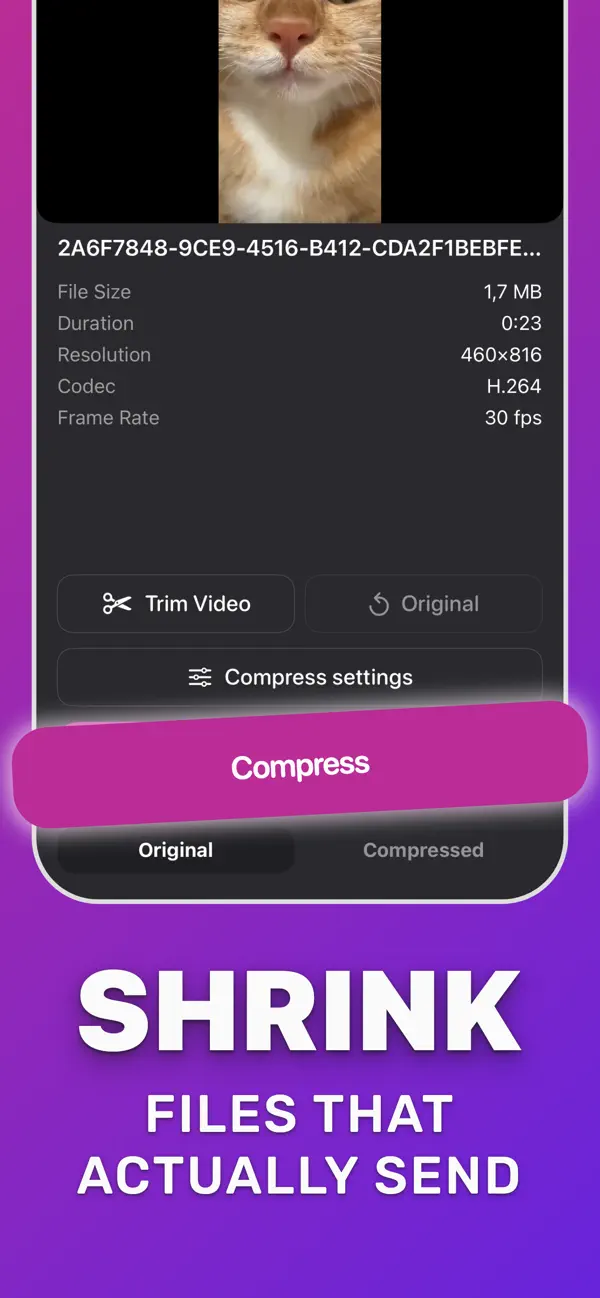
Compress Videoを開いて写真またはファイルから動画を選ぶか、写真アプリで動画の共有ボタンをタップしてCompress Videoを選びます。
-
2
いらない部分をトリミング
トリミングを開き、ハンドルをドラッグして必要な部分だけを残し、保存します。短い動画ほどファイルも小さくなります。
-
3
どこまで小さくするか決める
圧縮設定を開きます。解像度のスライダーを下げ、必要ならフレームレートも下げて、音声を圧縮・そのまま・ミュートから選びます。
-
4
圧縮してサイズを確認
圧縮をタップすると、新しいサイズとどれだけ小さくなったかが表示されます。元のサイズと圧縮後のサイズを切り替えて比べられます。
-
5
保存または共有
圧縮後のファイルを写真に保存するか、メールやLINE、WhatsApp、Discordなどのアプリにそのまま共有します。
いちばん小さくするコツ
- 先にトリミングする:削った秒数は、そのまま100%節約になります。
- チャットアプリなら、元の解像度の半分ほどでスマホの画面には十分です(4Kの50% ≈ 1080p)。
- 圧縮したコピーを確認するまで、元の動画は残しておきましょう。
よくある質問
iPhoneで動画を無料で圧縮する方法はありますか?
あります。Compress Videoは無料でダウンロードでき、1日に一定の回数まで圧縮できます。iOSだけでは、これから撮る動画の画質を下げることしかできず、撮影済みの動画は圧縮できません。
iPhoneのショートカットで動画を圧縮できますか?
ショートカットでもメディアのエンコードはできますが、自分でショートカットを作って調整する必要があり、圧縮前後のサイズも確認できません。専用アプリなら、解像度、フレームレート、音声を調整でき、サイズも比べられます。
圧縮すると元の動画は置き換えられますか?
いいえ。Compress Videoは、小さいコピーを新しく保存します。元の動画は、削除するまで写真アプリに残ります。
iPhoneで動画を小さくするには?
Compress Videoなどの圧縮アプリで動画を開き、いらない部分をトリミングして、解像度やフレームレートを下げ、圧縮したコピーを保存します。保存する前に新しいサイズを確認できます。
Compress Videoは、動画の小さいコピーを新しく保存します。元の動画は、削除するまでそのまま残ります。各サービスのアップロード上限は変わることがあります。上限に近いファイルは、送り先のサービスで最新の上限を確認してください。