画質を保つ
iPhoneで画質を落とさずに動画のサイズを小さくする方法
結論
映像ではなく、コーデックを変えましょう。H.264の動画を同じ解像度のままHEVCに再エンコードすると、サイズがおよそ半分になることがよくあります。次に、いらない秒数をトリミングします。それでも大きいときだけ解像度やフレームレートを下げ、保存する前に元のサイズと圧縮後のサイズを比べてください。
圧縮では、必ず何かのデータを捨てています。大切なのは、いちばん影響の少ないものを捨てて、実際に見る部分を残すことです。
ここでは、画質を保ちやすい順に、無料でできる工夫から本当のトレードオフまでを紹介します。
画質への影響がいちばん少ない変更
- 同じ解像度のまま、H.264をHEVCに変換する。
- いらない最初と最後をトリミングする。
- 音が不要な動画は、音声をミュートする。
必要なときだけ選ぶトレードオフ
- 4K → 1080p:スマホでは違いがわからず、テレビではわかります。
- 60 → 30fps:話している動画や画面収録なら問題なし。スポーツは少しなめらかさが落ちます。
- 1080p → 720p:チャットなら十分。パソコンの全画面ではやわらかく見えます。
動画のコーデックを確認する
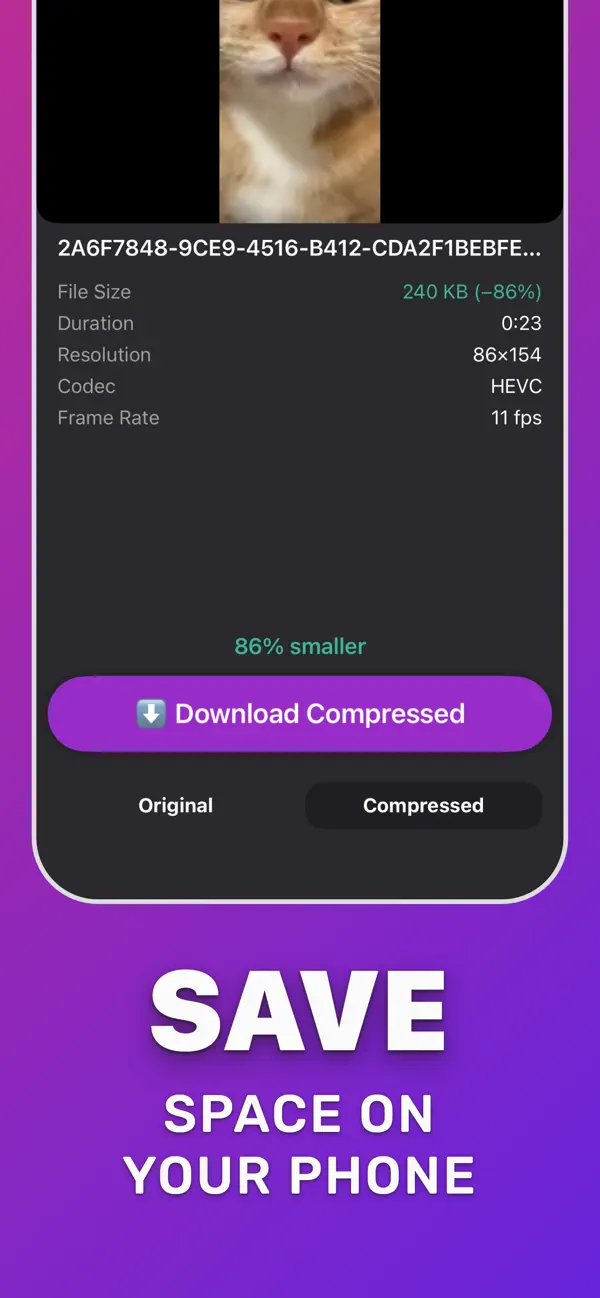
Compress Videoでは、圧縮する前にファイルの詳細でコーデックを確認できます。H.264と表示されていれば、HEVCにするだけでいちばん大きく縮みます。App Storeのスクリーンショットでは、460×816のH.264の動画が1.7MBから240KBになっています。ただしこの例では解像度とフレームレートも下げているので、両方そのままなら縮み方はもっと小さくなります。
撮影前と撮影後の違い
これから撮る動画は、設定 → カメラ → フォーマット → 高効率でHEVCで記録され、ビデオ撮影で4Kではなく1080pを選べます。撮影済みの動画は、アプリで再エンコードしてください。
Compress Videoで画質を保ったままサイズを小さくする
まず安全な変更から。それでも大きいときだけ、さらに下げます。
-
1
動画を開く
Compress Videoで動画を選び、コーデック、解像度、フレームレートを確認します。
-
2
トリミング
トリミングを開き、いらない部分をカットします。
-
3
まず解像度はそのまま
圧縮設定で解像度のスライダーを100%のままにし、フレームレートも変えずに、音声を圧縮にして、圧縮をタップします。
-
4
比べる
元のサイズと圧縮後のサイズを切り替えて比べます。まだ大きければ、フレームレートを下げるか、解像度のスライダーを少しだけ下げて、もう一度圧縮します。
-
5
保存
圧縮後のファイルを保存します。コピーに納得するまで、元の動画は残しておきましょう。
よくある質問
HEVCにすると画質は落ちますか?
HEVCは、H.264より少ないデータで同等の画質を保存できます。そのため、iPhoneは「高効率」の設定で標準的にHEVCで記録しています。
圧縮した動画はAndroidやWindowsで再生できますか?
最近のAndroidスマホや、HEVCに対応したWindowsなら再生できます。とても古い機器向けには、解像度を下げたうえで、アップロード時に変換してくれるアプリで共有してください。
iPhoneで動画の画質を下げてファイルを小さくするには?
これから撮る動画は、設定 → カメラ → ビデオ撮影で低い解像度やフレームレートを選び、設定 → カメラ → フォーマットを高効率(HEVC)にします。撮影済みの動画は、Compress Videoで解像度のスライダーを下げるか、フレームレートを下げて圧縮します。
iPhoneで動画のサイズをいちばん早く小さくする方法は?
Compress Videoで動画を開き、元の解像度のままHEVCで圧縮します。まだ大きければ、いらない秒数をトリミングし、解像度を少しずつ下げながら、元のサイズと圧縮後のサイズを比べてください。
画質を落とさずに動画ファイルを圧縮するには?
映像ではなくコーデックを変えます。同じ解像度とフレームレートのままH.264をHEVCに再エンコードし、いらない秒数をトリミングします。見た目を変えずに、いちばん多くのMBを減らせることが多い方法です。
Compress Videoは、動画の小さいコピーを新しく保存します。元の動画は、削除するまでそのまま残ります。各サービスのアップロード上限は変わることがあります。上限に近いファイルは、送り先のサービスで最新の上限を確認してください。