
送れない
iPhoneで動画が大きすぎて送れないときの対処法
結論
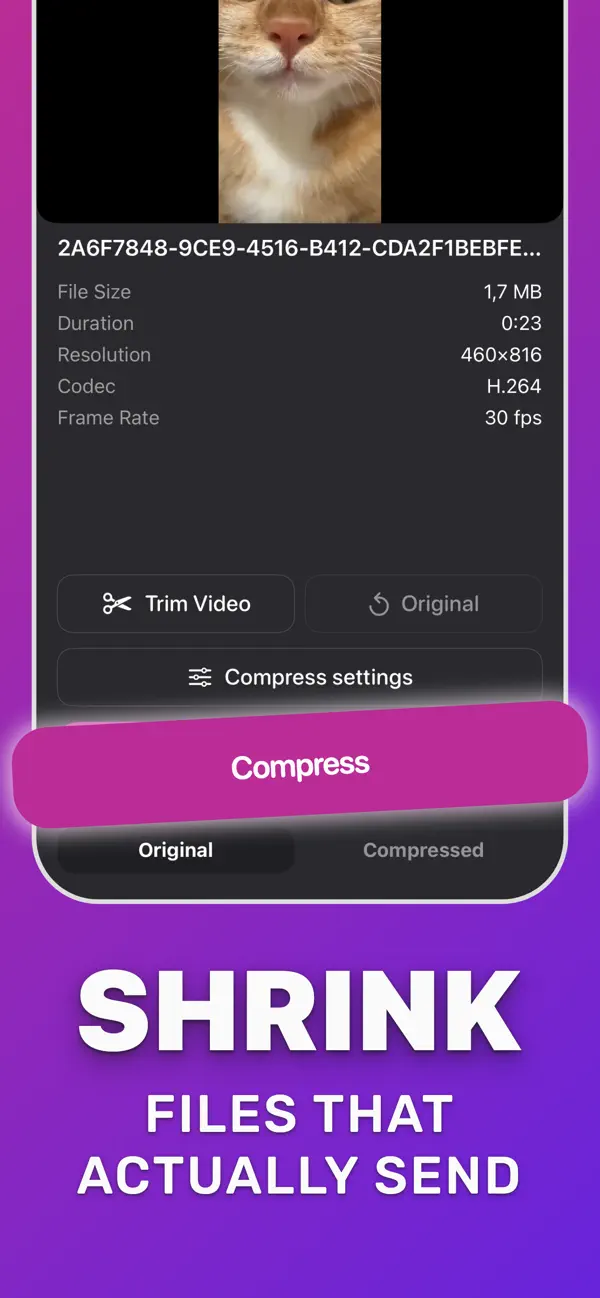
このエラーは、動画がアプリや通信会社、サーバーの上限より大きいという意味です。Compress Videoでトリミングして解像度のスライダーを下げ、元の動画ではなく圧縮したファイルを共有してください。緑の吹き出し(MMS)は通信会社の上限がとても小さいので、できればiMessageやメール、チャットアプリで送りましょう。
表示されるメッセージは「大きすぎて送信できません」「ファイルが大きすぎます」など違っていたり、何も表示されずに送信だけ失敗したりします。原因はいつも同じで、あなたと相手のあいだのどこかで、ファイルがサイズの上限を超えています。
上限はどこで決まっているか
- iMessage:大きい動画も送れますが、途中でiOSが画質を下げることがあります。通信状態が悪いと、とても長い動画は失敗することがあります。
- MMS・SMS(緑の吹き出し):通信会社がメディアのサイズを小さく制限しているため、長い動画は失敗するか、ぼやけて届きます。
- Messenger、Instagram、Snapchat、LINEなど:アプリごとに上限があり、送った動画を再圧縮します。
- メール:Gmailは25MB、Outlook.comは20MBまで。
「大きすぎる」と「長すぎる」の違い
サイズではなく長さで制限しているアプリもあります。「長すぎる」と表示されたらトリミングを、「大きすぎる」と表示されたら圧縮をしましょう。両方やれば、いちばん余裕ができます。
送れるサイズまで動画を小さくする
1分ほどで完了。アップロードは不要です。
-
1
Compress Videoで動画を開く
Compress Videoを開いて写真またはファイルから動画を選ぶか、写真アプリで動画の共有ボタンをタップしてCompress Videoを選びます。
-
2
いらない部分をトリミング
トリミングを開き、ハンドルをドラッグして必要な部分だけを残し、保存します。短い動画ほどファイルも小さくなります。
-
3
どこまで小さくするか決める
圧縮設定を開きます。解像度のスライダーを下げ、必要ならフレームレートも下げて、音声を圧縮・そのまま・ミュートから選びます。
-
4
圧縮してサイズを確認
圧縮をタップすると、新しいサイズとどれだけ小さくなったかが表示されます。元のサイズと圧縮後のサイズを切り替えて比べられます。
-
5
保存または共有
圧縮後のファイルを写真に保存するか、メールやLINE、WhatsApp、Discordなどのアプリにそのまま共有します。
よくある質問
iMessageでは送れるのに、SMSやMMSでは送れないのはなぜですか?
iMessageはインターネット経由で送られ、上限が大きいからです。MMSは通信会社を経由し、上限がとても小さくなっています。どちらの場合も、圧縮すれば送りやすくなります。
圧縮すると動画の見た目は悪くなりますか?
HEVCで720pや1080pにする程度なら、スマホの画面ではほとんどわかりません。送る前に、アプリで元の動画と圧縮後の動画を比べてください。
大きすぎる動画を送るにはどうすればいいですか?
送る前にファイルを小さくします。必要な部分だけにトリミングしてからHEVCに圧縮し、アプリの上限を下回るまで解像度を下げます。どれだけ削ればいいかわかるように、先にサイズを確認しておきましょう。
Compress Videoは、動画の小さいコピーを新しく保存します。元の動画は、削除するまでそのまま残ります。各サービスのアップロード上限は変わることがあります。上限に近いファイルは、送り先のサービスで最新の上限を確認してください。