Discord
iPhoneでDiscord用に動画を小さくする方法
結論
Discordの無料アカウントでは、1ファイル20MBまでアップロードできます(2026年8月に10MBから引き上げ)。Nitro Basicは50MB、Nitroは500MBです。Compress Videoでトリミングし、解像度のスライダーを下げ、フレームレートを30fpsにして圧縮をタップし、圧縮後のサイズが上限を下回っているか確認してから、Discordに共有してください。
ゲームのクリップや画面収録は、高解像度・60fps・長尺と、まさにDiscordの上限を超えやすい動画です。
Discordのアップロード上限
| プラン | アップロード上限 |
|---|---|
| 無料 | 20MB |
| Nitro Basic | 50MB |
| Nitro | 500MB |
2026年8月時点の上限です。ブーストされたサーバーでは、さらに大きいファイルを送れることがあります。
20MBに収まる設定
- 30秒未満の動画:およそ1080p(4Kの50%)・30fpsならたいてい収まります。
- 30〜60秒:およそ720p(4Kの約3分の1)・30fps。
- それより長い動画:見せ場だけにトリミングするか、スライダーをさらに下げます。
20MBに収まる動画の長さ
ファイルサイズはビットレート×長さなので、長い動画ほど使えるビットレートは低くなります。下の表は、Discordの無料プランの20MBにぎりぎり収まる合計ビットレート(映像+音声)です。
| 動画の長さ | 最大の合計ビットレート | たいてい収まる設定 |
|---|---|---|
| 15秒 | ≈10.5Mbps | 1080p・60fps |
| 30秒 | ≈5.3Mbps | 1080p・30fps |
| 60秒 | ≈2.6Mbps | 720p・30fps |
| 2分 | ≈1.3Mbps | 540p〜480p・30fps |
| 5分 | ≈0.5Mbps | 短い見せ場にトリミング |
20MB ≈ 160メガビット。Discordは音声も含めたファイル全体で数えるので、少し余裕を残しましょう。
Discord用に動画を圧縮する
チャット、サーバー、DMで使えます。
-
1
動画を開く
Compress Videoで録画を選ぶか、写真アプリからアプリに共有します。
-
2
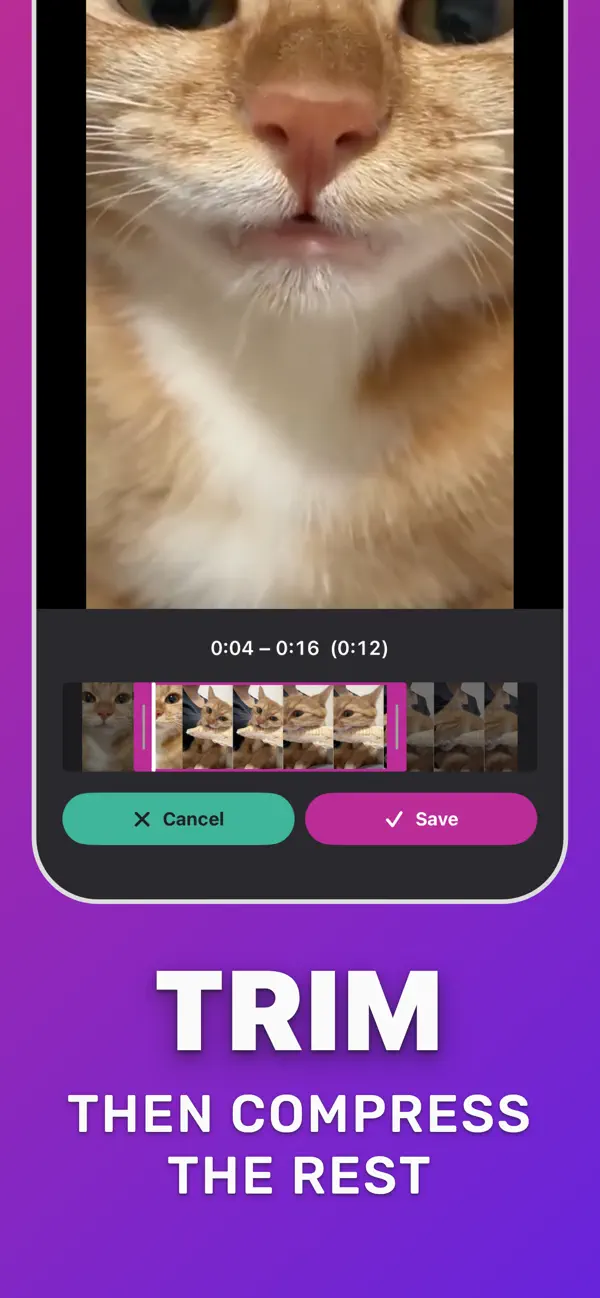
見せ場だけにトリミング
トリミングを開き、共有したい場面だけを残します。
-
3
解像度とfpsを下げる
圧縮設定で解像度のスライダーを下げ、30fpsにして、圧縮をタップします。
-
4
サイズを確認
圧縮後のサイズが20MB(またはNitroの上限)を下回っていることを確認します。
-
5
Discordに共有
圧縮後のファイルを保存してDiscordでアップロードするか、iOSの共有シートから共有します。
よくある質問
Discordの無料ユーザーのファイルサイズ上限は?
2026年8月から1ファイル20MBです。それ以前は10MBでした。
Nitroなしで長い動画をDiscordに送れますか?
20MB以下に圧縮するか、短い見せ場にトリミングすれば送れます。
Discordで「ファイルが大きすぎます」と表示されるのはなぜですか?
ファイルがアップロード上限(無料アカウントは20MB)を超えているからです。iPhoneの動画は高解像度で、60fpsで撮られていることも多いため大きくなります。トリミングして圧縮し、アップロードする前に圧縮後のサイズを確認してください。
Discord用にオンラインの圧縮サービスを使う必要はありますか?
ありません。オンラインの圧縮サービスでは、まず動画をウェブサイトにアップロードする必要があります。Compress VideoはiPhoneの中で処理するので、動画が端末の外に出ることはなく、小さくしたファイルをそのままDiscordに共有できます。
Compress Videoは、動画の小さいコピーを新しく保存します。元の動画は、削除するまでそのまま残ります。各サービスのアップロード上限は変わることがあります。上限に近いファイルは、送り先のサービスで最新の上限を確認してください。