
トリミング
iPhoneで動画をトリミングして圧縮する方法
結論
Compress Videoでトリミングを開き、ハンドルをドラッグして必要な部分だけを残し、保存してから圧縮をタップします。サイズは長さに比例するので、60秒の動画を15秒にするだけで、圧縮を始める前に約4分の3を削れます。
写真アプリでもトリミングはできますが、残した部分のビットレートは元のままなので、4Kの動画は重いままです。トリミングと圧縮をまとめて行えば、一度で小さいファイルにできます。
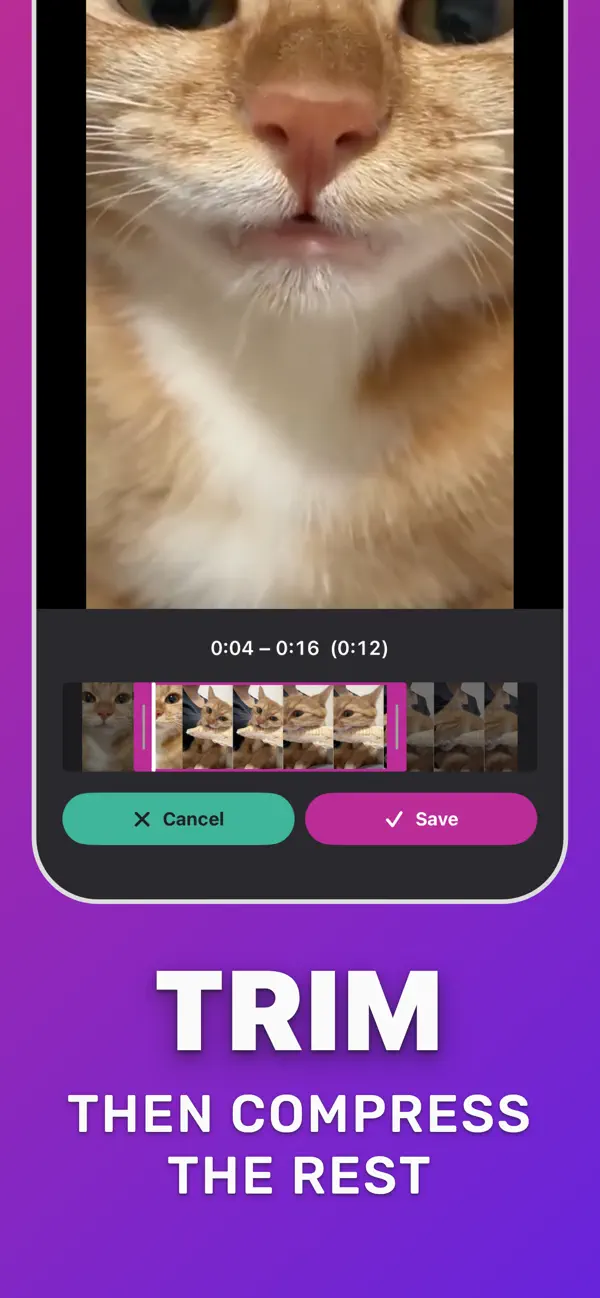
写真アプリのトリミングとCompress Videoのトリミング
| 写真 → 編集 | Compress Video | |
|---|---|---|
| 長さをカット | できる | できる |
| ビットレート・解像度を下げる | できない | できる |
| 最終的なサイズを表示 | しない | する |
| 元の動画を残す | 選択できる | 常に残す |
動画をトリミングして圧縮する
ひとつのアプリで、一度に。
-
1
動画を開く
Compress Videoで動画を選びます。
-
2
トリミングを開く
開始と終了のハンドルをドラッグします。選んだ長さはタイムラインの上に表示されます。保存をタップします。
-
3
圧縮
圧縮設定を開き、解像度、フレームレート、音声を選んで、圧縮をタップします。
-
4
保存
新しいサイズを確認して、圧縮後のファイルを保存します。
よくある質問
トリミングは元に戻せますか?
戻せます。元の動画に切り替えれば、手を加えていない状態に戻ります。元の動画そのものが変更されることはありません。
Compress Videoは、動画の小さいコピーを新しく保存します。元の動画は、削除するまでそのまま残ります。各サービスのアップロード上限は変わることがあります。上限に近いファイルは、送り先のサービスで最新の上限を確認してください。