
ストレージ
動画を圧縮してiPhoneのストレージを空ける方法
結論
写真の中でいちばん容量を使っているのは、たいてい動画です。大きい動画を探してCompress Videoで圧縮し、小さいコピーを保存してから元の動画を削除し、「最近削除した項目」も空にします。4K、60fps、スローモーション、長い画面収録ほど大きく縮みます。
iPhoneは4Kを1分あたり約170〜190MB、4K・60fpsなら1分あたり約400MB(HEVC)で記録します。長い動画が何本かあるだけで、数十GBが埋まってしまいます。
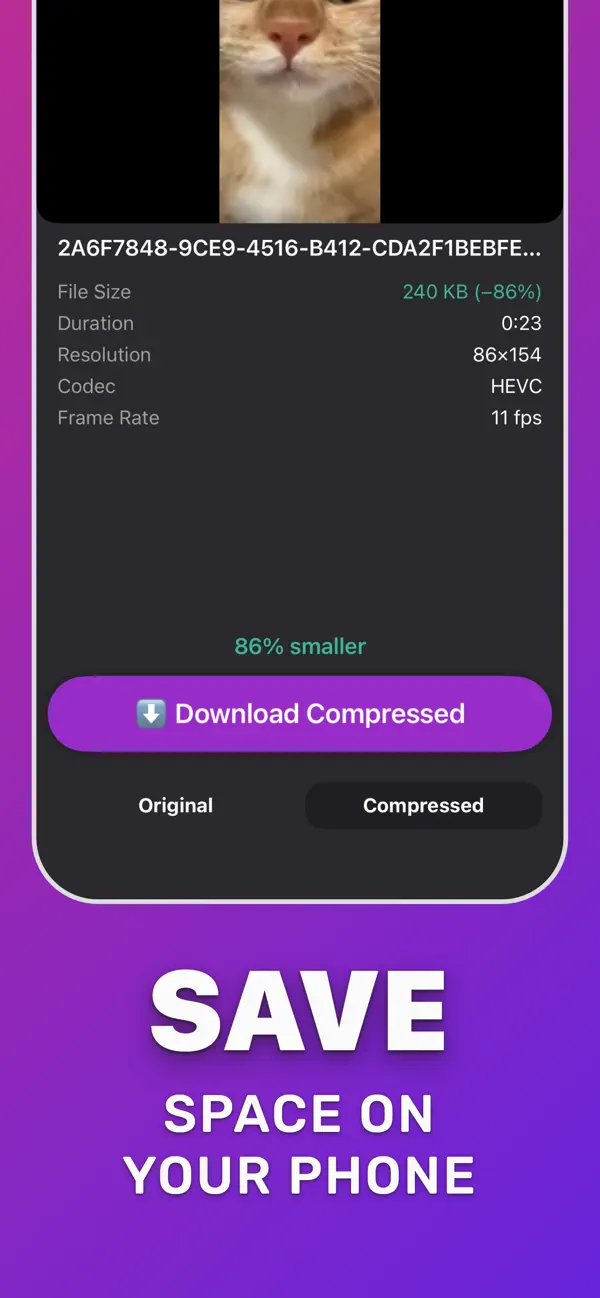
いちばん大きい動画を探す
- 写真 → コレクション → メディアタイプ → ビデオ。
- 設定 → 一般 → iPhoneストレージ → 写真で、動画がどれだけ容量を使っているかがわかります。
- まずは画面収録とスローモーションから。サイズが大きいわりに、最高画質が必要なことはあまりありません。
「最近削除した項目」を忘れずに
削除した元の動画は、写真の「最近削除した項目」に30日間残り、そのあいだも容量を使います。圧縮したコピーを確認したら、ここも空にしましょう。
これからは小さく撮る
設定 → カメラ → ビデオ撮影で1080p・30fpsを選び、フォーマットを高効率にしておけば、これから撮る動画は小さくなります。
動画を小さくして容量を空ける
大きい動画から順にくり返します。
-
1
大きい動画を開く
いちばん大きい動画のひとつをCompress Videoで選びます。
-
2
圧縮
4Kの思い出なら解像度のスライダーを約50%(≈1080p)にし、60fpsは30fpsに下げて、圧縮をタップします。
-
3
コピーを保存
圧縮後のファイルを写真に保存します。
-
4
元の動画を削除
コピーを確認してから、写真で元の動画を削除し、「最近削除した項目」を空にします。
よくある質問
思い出の動画を圧縮すると画質は落ちますか?
HEVCで1080pにしておけば、スマホやほとんどのノートパソコンでは見た目は変わりません。4Kの元の動画を残すのは、編集する予定がある動画やテレビで見る動画だけで十分です。
Compress Videoは、動画の小さいコピーを新しく保存します。元の動画は、削除するまでそのまま残ります。各サービスのアップロード上限は変わることがあります。上限に近いファイルは、送り先のサービスで最新の上限を確認してください。