HEVC
iPhoneで動画をHEVCに変換する方法
結論
HEVC(H.265)は、H.264と同じ映像を少ないデータで保存できます。Compress Videoは常にHEVCで書き出します。H.264の動画を開き、必要なら解像度はそのままにして、圧縮をタップし、保存します。多くのH.264の動画は半分ほどのサイズになります。
設定 → カメラ → フォーマットが「高効率」なら、iPhoneで新しく撮った動画はすでにHEVCです。ダウンロードした動画、ほかのアプリの画面収録、古い動画、「互換性優先」で撮った動画は、H.264であることがよくあります。
H.264とHEVCの違い
iPhone用の動画圧縮アプリであるCompress Videoが、解像度を下げずにH.264の動画を小さくできるのはHEVCのおかげです。仕事の大部分はコーデックがしてくれるので、画面上の映像の大きさは変わりません。
| H.264(AVC) | HEVC(H.265) | |
|---|---|---|
| 同じ画質でのファイルサイズ | 大きい | 半分ほどになることが多い |
| 再生できる環境 | ほぼすべて | iPhone、Mac、最近のAndroid、対応したWindows |
| iPhoneの設定 | 互換性優先 | 高効率 |
HEVCにしてもまだ大きいときは
コーデックの変更は、最初にできる無料の一歩です。それでも送れないときは、圧縮設定で解像度やフレームレートを下げるか、いらない部分をトリミングしてください。
変換しないほうがいいとき
とても古い機器向けの動画や、H.264しか受け付けない作業に使う場合は、元の動画のままにするか、代わりに解像度を下げてください。
H.264をHEVCに変換する
一度の操作で完了。画質の設定に迷う必要はありません。
-
1
動画を開く
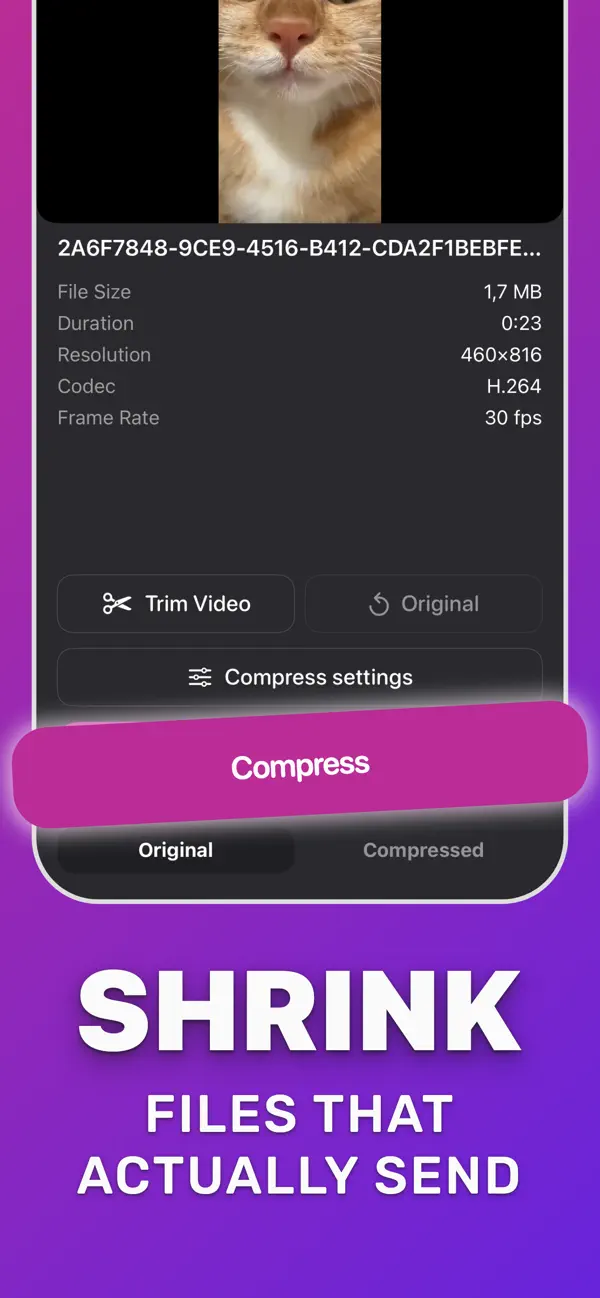
Compress Videoで動画を選び、コーデックがH.264になっているか確認します。
-
2
解像度はそのまま
コーデックだけを変えたいなら、圧縮設定で解像度のスライダーを100%のままにし、フレームレートも変えません。
-
3
圧縮
圧縮をタップします。結果はHEVCでエンコードされます。
-
4
保存
サイズを比べて、圧縮後のファイルを保存します。
よくある質問
H.265とHEVCは同じものですか?
同じです。HEVCはHigh Efficiency Video Codingの略で、H.265とも呼ばれます。
Compress Videoは、動画の小さいコピーを新しく保存します。元の動画は、削除するまでそのまま残ります。各サービスのアップロード上限は変わることがあります。上限に近いファイルは、送り先のサービスで最新の上限を確認してください。