
iPhoneでWhatsApp用に動画を圧縮する方法
結論
WhatsAppは、メディアとして送られた動画を再圧縮します。そのため、ぼやけて届いたり、送れなかったりします。Compress Videoで先に自分で圧縮してから(4Kなら解像度のスライダーを約50%、HEVC)送りましょう。画質をそのまま保ちたいなら、圧縮したファイルを「書類」として添付してください。WhatsAppは書類を2GBまで再圧縮せずに送れます。
WhatsAppは画質よりも速さを優先します。長い動画や大きい動画は強く圧縮され、とても大きいものはそもそも送れません。
自分で圧縮すれば、どこで妥協するかを自分で決められます。
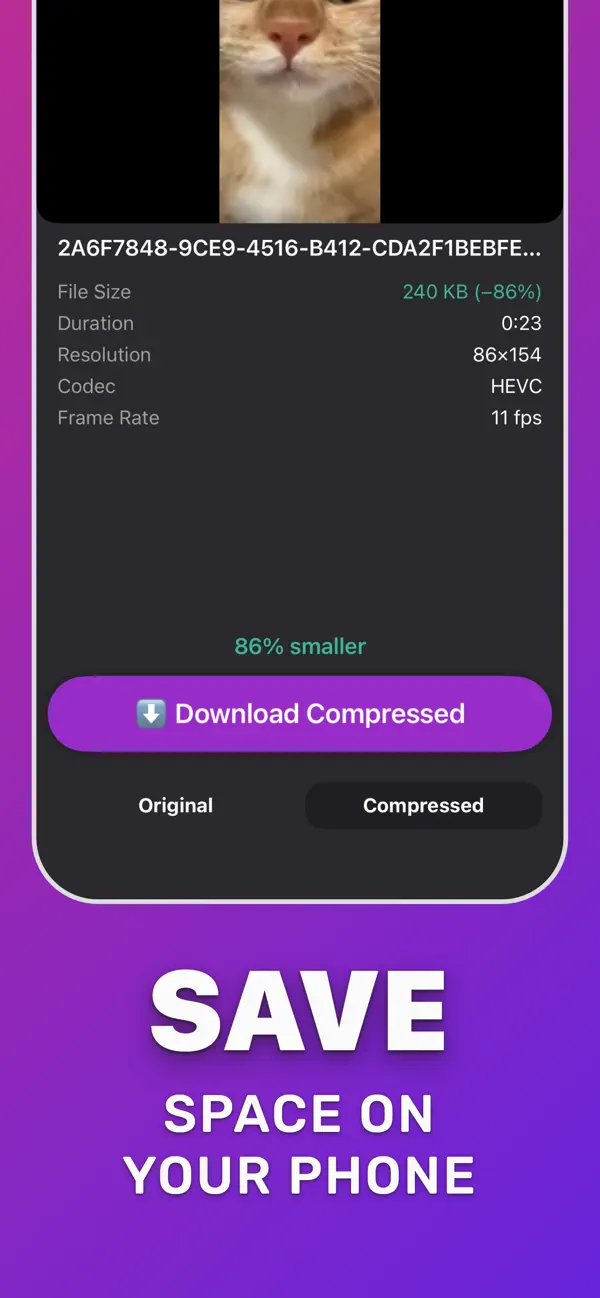
WhatsAppの「写真と動画」と「書類」の違い
| 送り方 | WhatsAppの処理 | 向いている用途 |
|---|---|---|
| 写真と動画 | 再圧縮し、トーク内で再生 | チャットでの短い動画 |
| 書類 | ファイルをそのまま送信(2GBまで) | 画質を保ちたい動画、長い動画 |
目安にするサイズ
トーク内で再生させるなら、動画は短く、720p〜1080pにしましょう。書類として送る場合も、ファイルが小さいほどアップロードもダウンロードも早くなり、グループの全員が助かります。
動画を圧縮してWhatsAppで送る
個別チャット、グループ、ステータスで使えます。
-
1
動画を開く
Compress Videoを開いて動画を選ぶか、写真アプリからアプリに共有します。
-
2
トリミング
トリミングを開きます。ステータスに投稿するなら、載せたい部分だけを残します。
-
3
圧縮
圧縮設定で、4Kなら解像度のスライダーを約50%(≈1080p)に、長い動画ならさらに低くし、音声はそのままにして、圧縮をタップします。
-
4
WhatsAppに共有
圧縮後のファイルを保存してWhatsAppに共有します。再圧縮を避けたいときは、WhatsAppで+ → 書類をタップし、ファイルアプリから選びます。
よくある質問
WhatsAppの動画がぼやけるのはなぜですか?
WhatsAppはデータ量を減らすためにメディアを再圧縮します。書類として送るか、先に自分で圧縮して、WhatsAppが圧縮する余地を小さくしてください。
WhatsAppで長い動画を送るには?
Compress Videoでトリミングして圧縮し、書類として送ります。書類は2GBまで送れます。
Compress Videoは、動画の小さいコピーを新しく保存します。元の動画は、削除するまでそのまま残ります。各サービスのアップロード上限は変わることがあります。上限に近いファイルは、送り先のサービスで最新の上限を確認してください。