動画のサイズ
iPhoneで動画のサイズを確認する方法
結論
写真アプリで動画を開き、画面下の情報ボタン(ⓘ)をタップすると、撮影したデバイス名の下にファイルサイズが表示されます。ファイルアプリではリスト表示にすると、ファイル名の横にサイズが表示されます。送り先の上限より大きければ、トリミングするか圧縮してください。
先にサイズがわかっていれば、送信の失敗を防げます。メール、SMS、チャットアプリにはそれぞれ上限があり、iPhoneの動画は4Kや60fpsだと特にすぐ超えてしまいます。
写真アプリで確認する
- 写真アプリを開き、動画をタップします。
- 画面下の情報ボタン(ⓘ)をタップします。
- 撮影したデバイス名の下、ほかの技術情報と並んでファイルサイズが表示されます。
写真アプリで確認できるのは1本ずつです。ライブラリをサイズ順に並べることはできません。
ファイルアプリで確認する
写真ライブラリ以外に保存した動画(ダウンロード、AirDrop、クラウドのフォルダ)は、ファイルアプリで動画を探します。リスト表示ではファイル名の横に、アイコン表示ではサムネールの下にサイズが表示されます。正確な数字は、ファイルを長押しして「情報を見る」で確認できます。
ファイルアプリではフォルダ内をサイズ順に並べ替えることもでき、いちばん大きい動画をすぐに見つけられます。
大きすぎる?上限と比べる
| 送り先 | 上限 |
|---|---|
| Gmailの添付ファイル | 25MB |
| Outlook.comの添付ファイル | 20MB |
| Discord(無料アカウント) | 20MB |
| AppleのメールのMail Drop | 5GBまで(30日で期限切れになるリンク) |
動画が上限より大きければ、いらない部分をトリミングして圧縮し、もう一度サイズを確認してください。
iPhoneの動画が大きい理由
ファイルサイズは、解像度、フレームレート、長さに比例して大きくなります。4K・60fpsの1分は、1080p・30fpsの1分の何倍もの容量を使います。設定 → カメラ → ビデオ撮影で、それぞれの設定で1分あたりどれくらいの容量になるかを確認できます。
サイズを確認して小さくする
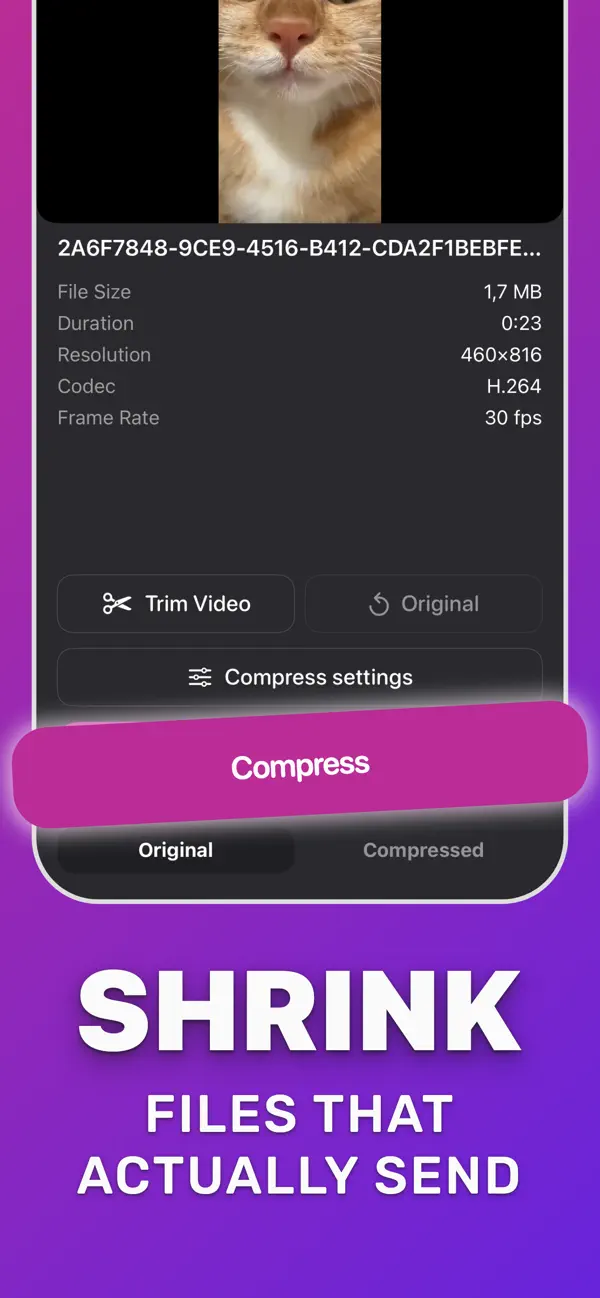
Compress Videoなら両方のサイズが表示されるので、送る前に上限に収まっているかわかります。
-
1
動画を開く
Compress Videoで動画を選びます。ファイルの詳細に元のサイズが表示されます。
-
2
できればトリミング
トリミングを開き、必要な部分だけを残します。
-
3
圧縮
圧縮設定を開き、必要なら解像度やフレームレートを下げて、圧縮をタップします。
-
4
比べて保存
圧縮後のサイズが上限を下回っているか確認し、保存または共有します。
よくある質問
iPhoneの写真アプリで動画をサイズ順に並べられますか?
できません。写真アプリでは1本ずつサイズを確認します。たくさんの動画を比べたいときは、ファイルアプリのフォルダに保存して、サイズ順に並べ替えてください。
iPhoneの動画は1分でどれくらいの容量ですか?
解像度とフレームレートによって変わります。4K・60fpsは1080p・30fpsよりはるかに大きくなります。設定 → カメラ → ビデオ撮影で、各設定の1分あたりのおおよその容量を確認できます。
サイズがわかったら、どうやって動画を小さくすればいいですか?
いらない部分をトリミングしてから圧縮します。Compress Videoは動画をHEVCで再エンコードし、解像度やフレームレートも下げられます。保存する前に新しいサイズを確認できます。
Compress Videoは、動画の小さいコピーを新しく保存します。元の動画は、削除するまでそのまま残ります。各サービスのアップロード上限は変わることがあります。上限に近いファイルは、送り先のサービスで最新の上限を確認してください。