
メール
iPhoneで大きすぎる動画をメールで送る方法
結論
多くのメールサービスには添付ファイルの上限があります。Gmailは25MB、Outlook.comは20MBです。Compress Videoで、圧縮後のサイズがその数字を下回るまで動画を圧縮し(収まるまで解像度のスライダーを下げます)、保存してからメールアプリやGmailに共有してください。大きいまま送りたいファイルは、AppleのMail Dropでリンクとして送れます。
30秒の4K動画でも、たいていのメールの添付上限を超えてしまいます。するとメールアプリはMail Dropを提案し、GmailはファイルをGoogleドライブのリンクに置き換え、相手によっては再生できる動画が届かないこともあります。
相手の受信トレイにファイルそのものを届けたいなら、上限に収まるサイズにしましょう。
メールの添付ファイルの上限
| サービス | 添付の上限 | 上限を超えたとき |
|---|---|---|
| Gmail | 25MB | Googleドライブのリンクに置き換わる |
| Outlook.com | 20MB | OneDriveにアップロードしてリンクを共有 |
| Appleのメール+iCloud | Mail Dropで5GBまで | 30日で期限切れになるリンクとして送信 |
会社のメールサーバーは、さらに上限が小さいことがあります。送信に失敗したら、もっと小さく圧縮してください。
どこまで小さくすればいい?
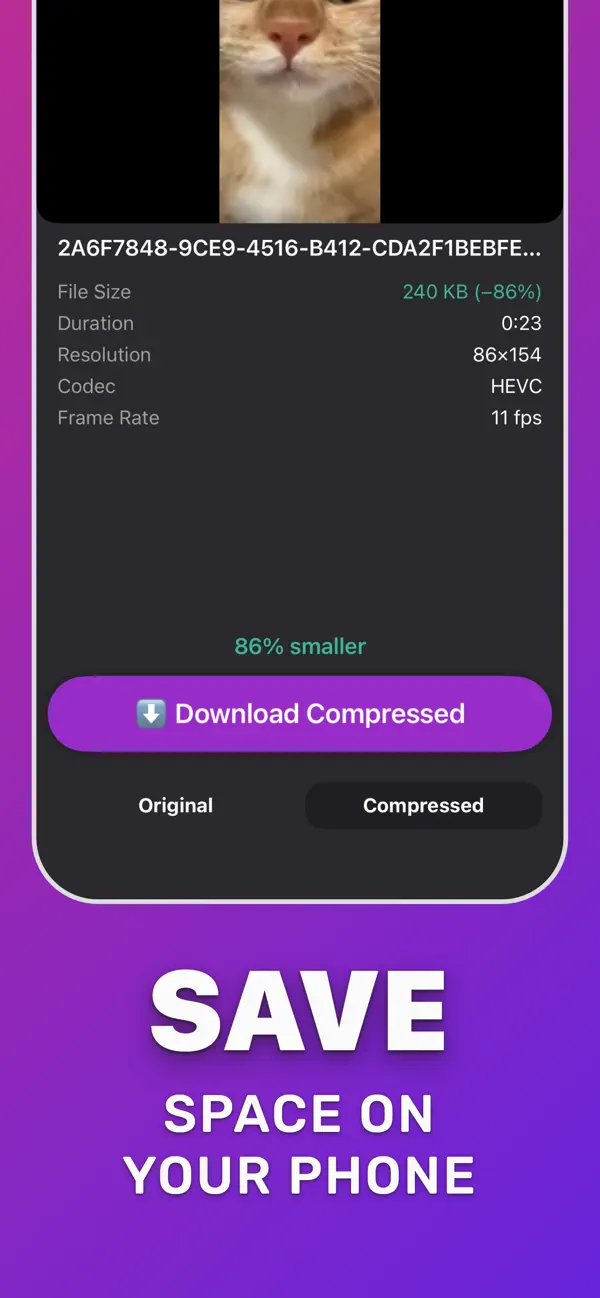
目安として、1分の動画を720p・30fpsのHEVCにすると25MBに収まることが多く、短い動画ならもっと高い解像度のままでも収まります。Compress Videoでは保存する前に正確なサイズが表示されるので、推測する必要はありません。
Mail Dropを使ったほうがいいとき
編集用など、相手が元の画質のままのファイルを必要とする場合はMail Dropを使いましょう。リンクは30日で期限が切れ、ファイルは添付ではなくダウンロードで受け取ります。
メールで送れるサイズに動画を小さくする
iPhoneのメール、Gmail、Outlookで使えます。
-
1
動画を開く
Compress Videoを開いて動画を選ぶか、写真アプリからCompress Videoに共有します。
-
2
トリミング
トリミングを開き、相手に必要な部分だけを残します。
-
3
解像度を下げる
圧縮設定で解像度のスライダーを下げ(4Kなら約3分の1、1080pなら約3分の2で≈720p)、必要ならフレームレートを30fpsにして、音声はそのままにし、圧縮をタップします。
-
4
サイズを確認
圧縮後のサイズが、Gmailなら25MB、Outlookなら20MBを下回っているか確認します。超えていれば、スライダーをもっと下げるか、さらにトリミングします。
-
5
添付する
圧縮後のファイルを保存し、メールアプリやGmail、Outlookに共有して送信します。
よくある質問
iPhoneでMail Dropを使うか聞かれるのはなぜですか?
添付ファイルが、メールサービスの上限を超えているからです。上限以下に圧縮すればそのまま添付でき、Mail Dropを選べばダウンロードリンクとして送れます。
iPhoneから5分の動画をメールで送れますか?
十分に圧縮すれば送れます。解像度のスライダーを低くし、フレームレートを下げれば、5分でも25MBに収まることがあります。送る前に圧縮後のサイズを確認してください。
メールで送るには大きすぎる動画を送るには?
添付の上限(Gmailは25MB、Outlook.comは20MB)以下に圧縮して小さいコピーを添付するか、AppleのメールでMail Dropを使って、ファイルの代わりにリンクで送ります。
Compress Videoは、動画の小さいコピーを新しく保存します。元の動画は、削除するまでそのまま残ります。各サービスのアップロード上限は変わることがあります。上限に近いファイルは、送り先のサービスで最新の上限を確認してください。