iPhone→Android
iPhoneからAndroidに大きい動画を画質を落とさずに送る方法
結論
iPhoneとAndroidのあいだのメッセージはMMS(またはRCS)で送られ、通信会社が動画をとても小さく圧縮するため、ぼやけたり送れなかったりします。Compress Videoで自分で圧縮し(解像度のスライダーを1080pや720p程度まで下げ、HEVC)、ふつうのMMSではなく、LINEやWhatsApp、Telegram、メール、クラウドのリンクで送りましょう。
iMessageはApple製品どうしでしか使えません。相手がAndroidだと、iPhoneはMMSやRCSに切り替わり、サイズの上限がずっと小さくなります。
Androidに動画を送るおすすめの方法
- LINE、WhatsApp、Telegram:WhatsAppとTelegramは書類として送ると画質を保てます。
- メール:Gmailなら25MB以下に圧縮します。
- クラウドのリンク(iCloud、Googleドライブ):元の長さのままの動画に。
- MMSは、とても短くて小さい動画だけに。
AndroidでHEVCは再生できる?
ここ数年のAndroidスマホの多くはHEVCを再生できます。古いスマホで再生できない場合は、解像度を下げて、アップロード時に変換してくれるチャットアプリで送ってください。
圧縮してAndroidのスマホに送る
Androidの相手にも、くっきりした動画を届けられます。
-
1
動画を開く
Compress Videoで動画を選びます。
-
2
トリミング
トリミングを開き、いらない部分を削ります。
-
3
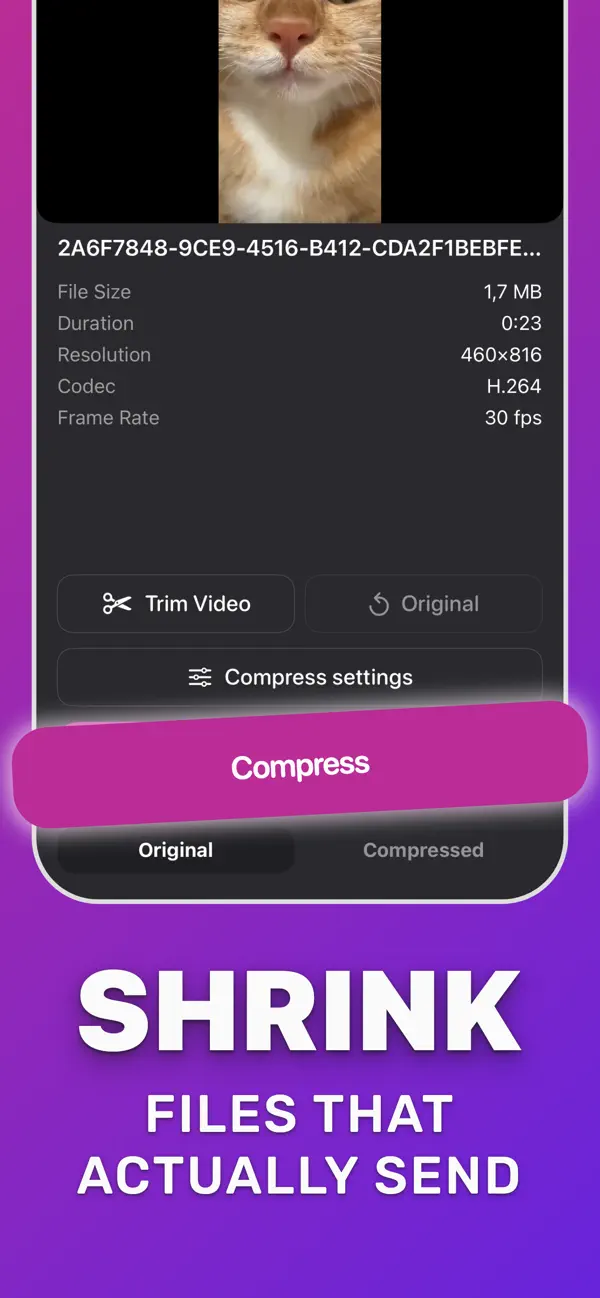
圧縮
圧縮設定で解像度のスライダーを下げ(4Kの約50% ≈ 1080p)、圧縮をタップします。
-
4
チャットアプリで送る
圧縮後のファイルを保存し、ふつうのメッセージではなく、LINEやWhatsApp、Telegram、メールに共有します。
よくある質問
iPhoneの動画がAndroidでぼやけるのはなぜですか?
MMSで送られたからです。MMSは通信会社によって小さいファイルに制限されています。自分で動画を圧縮し、チャットアプリやメールで送ってください。
Compress Videoは、動画の小さいコピーを新しく保存します。元の動画は、削除するまでそのまま残ります。各サービスのアップロード上限は変わることがあります。上限に近いファイルは、送り先のサービスで最新の上限を確認してください。